Váš byt môžete „ovládať“ aj cez aplikáciu vo Vašom telefóne alebo tablete. Aplikácia sa pripája cez Cloudové rozhranie k panelu priamo vo vašom byte. Keďže sú panely na internet pripojené do spoločnej servisnej siete bude fungovať aj keď Vy v byte ešte internet nemáte. Samozrejme musíte ma telefón pripojený na internet.
Ako na to:
- Stiahnite si aplikáciu Zennio Remote


2. Vytvorte si vlastný účet
3. Spárujte svoj telefón s panelom v byte
Ako spárovať zariadenie?
Funkcia párovania zariadení umožňuje používateľom pridávať zariadenia do aplikácie Zennio Remote . Nižšie je uvedený podrobný návod na párovanie zariadenia z mobilu.
Získanie párovacieho kódu
Párovací kód je potrebné získať z Vášho panelu v byte.
- V pravom hornom rohu zatlačte ikonu „nastavenie“
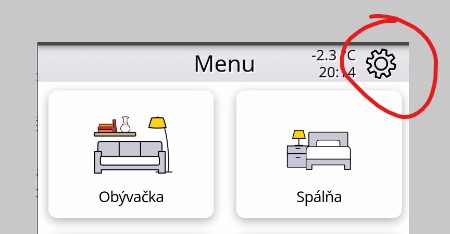
2. Vyberte funkciu Párovanie aplikácie

3. V pravom dolnom rohu zatlačte ikonu „Pridať zariadenie“

Vygeneruje sa Vám QR kód. pod QR ho vidíte aj v písanej forme.
- Párovací kód je štandardne platný 2 minúty. Po uplynutí tejto doby kód vyprší a bude potrebné vygenerovať nový.
- Používateľský účet je možné spárovať až s 90 rôznymi dotykovými obrazovkami.
- Dotykovú obrazovku je možné spárovať až so 49 účtami alebo aplikáciami.
4. Teraz otvorte aplikáciu Zennio Remote vo svojom telefóne alebo tablete
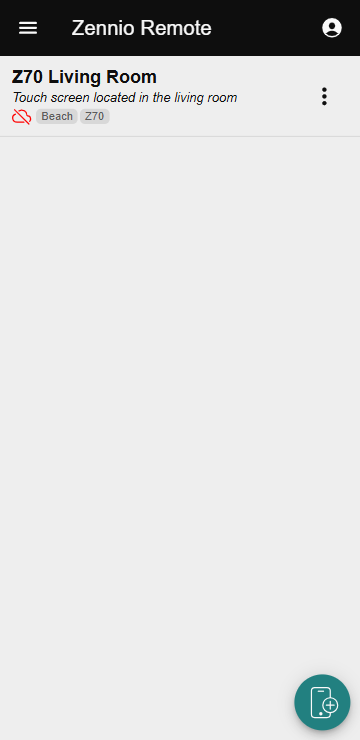
Používateľ musí kliknúť na tlačidlo umiestnené v pravom dolnom rohu zoznamu zariadení. A potom vybrať požadovanú možnosť.
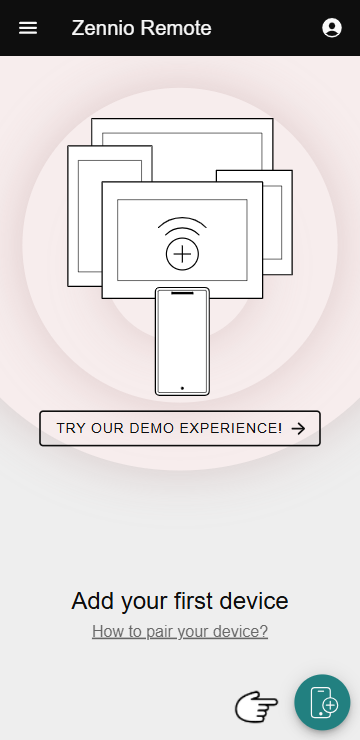
Ak chcete spustiť párovanie pomocou kódu, postupujte podľa týchto krokov:
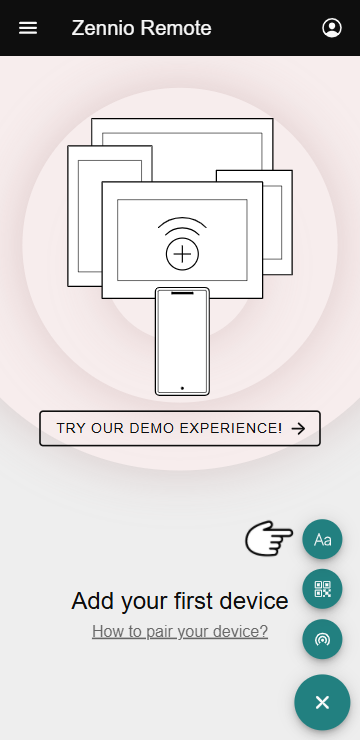
Vyplňte požadované polia.
Do posledného políčka vložte párovací kód z panelu v byte.
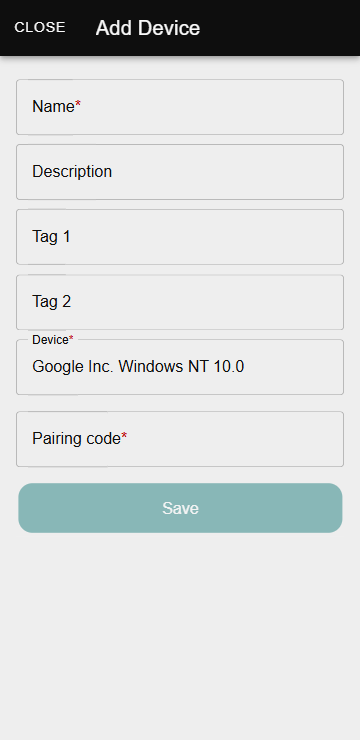
Po uložení zmien sa zariadenie synchronizuje s aplikáciou a zobrazí sa v zozname zariadení.
Ak chcete spustiť párovanie pomocou QR kódu, postupujte podľa týchto krokov:
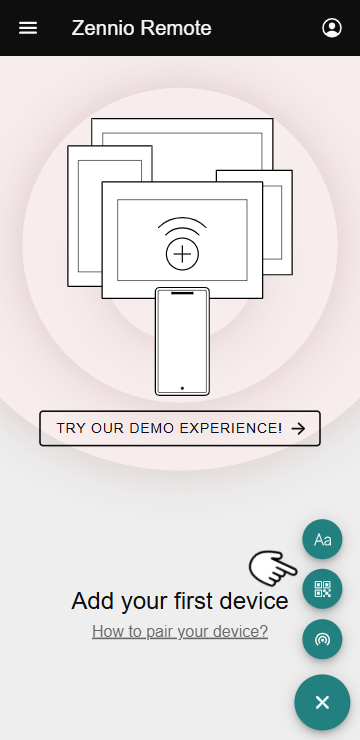
Fotoaparát zariadenia sa otvorí automaticky. Namierte fotoaparát na QR kód vygenerovaný na panely, ktorý chcete spárovať. Proces párovania prebehne automaticky.
Manuál na používanie aplikácie nájdete tu
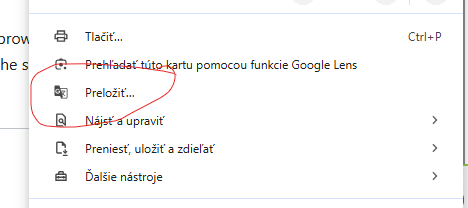
Je v angličtine ale webový prehliadač (napr. Chorme) Vám ho preloží do iného jazyka. Stačí kliknúť na ponuku „prispôsobiť a ovládať“ – sú to tie tri bodky vpravo